
Zoho CRM se ha consolidado como una de las plataformas más completas para gestionar clientes, oportunidades y ventas en la nube. Pero donde realmente marca la diferencia es en su capacidad de automatizar tareas repetitivas: avisos, asignación de leads, cambios de estado, envíos de emails y mucho más.
Si sigues trabajando con hojas de cálculo, recordatorios manuales o emails que se redactan uno a uno, estás desaprovechando buena parte del potencial de Zoho CRM. Con una configuración adecuada, el sistema puede encargarse de gran parte del trabajo operativo, dejando a tu equipo centrado en vender y atender mejor a los clientes.
En esta guía verás, paso a paso, cómo automatizar procesos directamente dentro de Zoho CRM, sin recurrir a herramientas externas. Si necesitas ayuda especializada con la implantación, CONPAS, como Partner Premium de Zoho en España, puede acompañarte en el diseño y puesta en marcha de estas automatizaciones.
Qué se puede automatizar en Zoho CRM
Antes de entrar en la configuración, conviene tener claro qué tipo de tareas se pueden automatizar dentro de Zoho CRM. Algunos ejemplos habituales son:
- Asignación automática de leads al equipo comercial adecuado según zona geográfica, sector o canal de entrada.
- Creación de tareas y recordatorios cuando se genera un nuevo lead o se cambia el estado de una oportunidad.
- Envío de correos electrónicos automáticos de bienvenida, seguimiento o notificación de cambios.
- Actualización de campos (por ejemplo, cambiar la fase de un trato cuando se recibe una oferta firmada).
- Alertas internas a responsables cuando un negocio supera cierto importe o se retrasa una fecha clave.
Todo esto se puede conseguir con las funciones nativas de Zoho CRM: reglas de flujo de trabajo, reglas de asignación, Blueprint, funciones personalizadas y, para integraciones más avanzadas dentro del ecosistema, Zoho Flow.
Preparar Zoho CRM antes de automatizar
Automatizar sin una mínima preparación puede generar caos en lugar de orden. Antes de crear reglas, dedica unos minutos a:
- Definir el proceso comercial: qué pasos sigue un lead desde que entra hasta que se convierte en cliente.
- Revisar los campos de Zoho CRM: asegúrate de que existen los campos necesarios (origen, sector, responsable, fase, etc.).
- Normalizar estados y valores: evita tener múltiples variantes del mismo estado (“En curso”, “En proceso”, “En seguimiento”).
- Decidir responsables: qué equipo o persona debe recibir cada tipo de lead u oportunidad.
Con estos puntos claros, la configuración de las automatizaciones será mucho más sencilla y coherente.
Automatizar con reglas de flujo de trabajo (Workflow Rules)
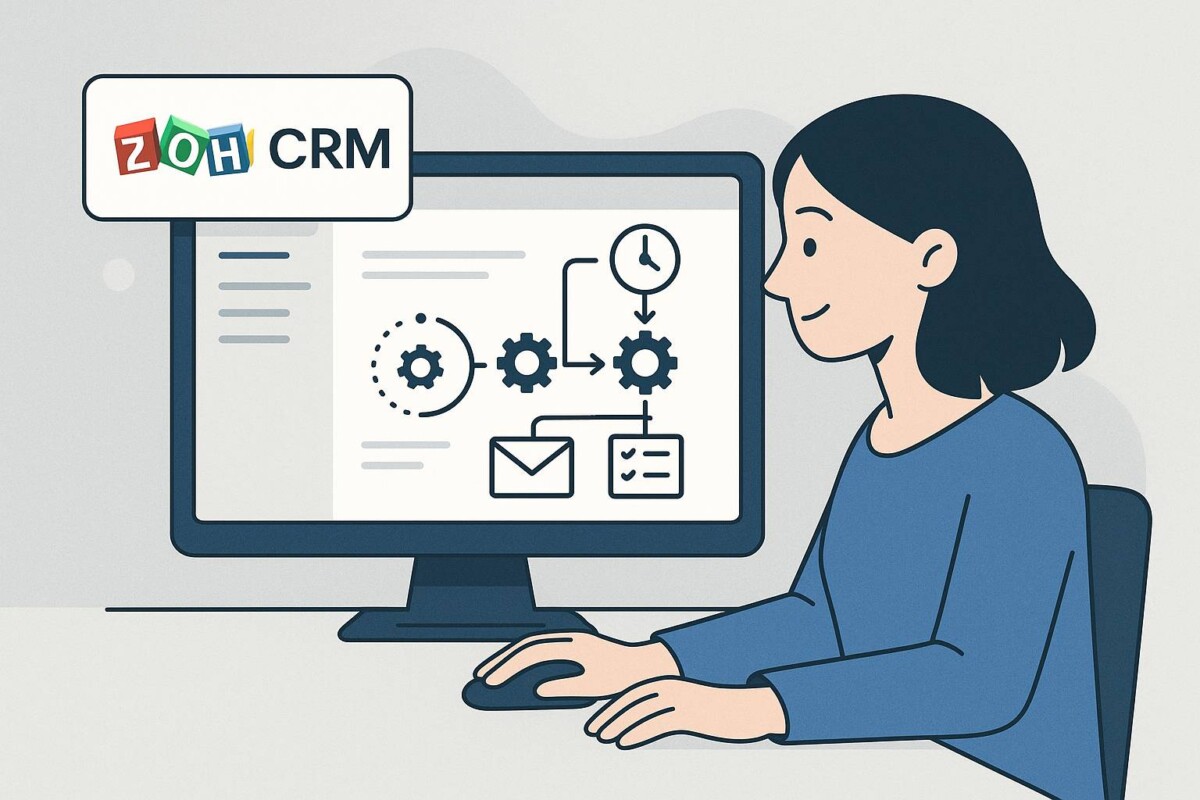
Las reglas de flujo de trabajo son la base de la automatización en Zoho CRM. Permiten lanzar acciones automáticas cuando se crea o modifica un registro, o cuando se cumple una condición concreta.
Paso 1: acceder a las reglas de flujo de trabajo
- Inicia sesión en Zoho CRM con un perfil con permisos de configuración.
- Haz clic en el icono de Configuración (rueda dentada).
- Ve a Automatización > Reglas de flujo de trabajo.
- Selecciona el módulo donde quieres automatizar (por ejemplo, Leads o Tratos).
Paso 2: definir el disparador (trigger)
En cada regla debes indicar cuándo se ejecutará:
- Al crear: cuando se registra un nuevo lead o trato.
- Al editar: cuando se actualiza un dato (por ejemplo, el estado).
- Al crear o editar: en ambos casos.
- Basado en fecha y hora: se ejecuta en una fecha específica o de forma recurrente.
Ejemplo práctico: “Al crear un lead” para enviar un email de bienvenida y crear una tarea de seguimiento.
Paso 3: establecer condiciones
Las condiciones permiten que la regla solo se aplique a ciertos registros. Por ejemplo:
- Solo leads cuyo Origen sea “Web”.
- Tratos con Importe > 5.000 €.
- Contactos cuyo País sea “España”.
Cuanto más precisas sean las condiciones, más control tendrás sobre las automatizaciones y evitarás acciones no deseadas.
Paso 4: definir las acciones automáticas
Dentro de una regla de flujo de trabajo puedes combinar varias acciones:
- Enviar emails usando plantillas de Zoho CRM.
- Crear tareas con fecha límite y asignarlas a un usuario.
- Actualizar campos (por ejemplo, marcar un lead como “Calificado”).
- Crear registros relacionados (como tareas o eventos).
- Ejecutar funciones personalizadas (Deluge) para lógica más avanzada.
Un caso típico: al cambiar el estado de un trato a “Ganado”, actualizar el campo “Cliente desde” con la fecha actual, crear una tarea de onboarding y enviar un email interno al equipo de operaciones.
Automatizar la asignación de leads y contactos
Cuando entran muchos leads al día, asignarlos a mano se vuelve inviable. Zoho CRM incluye Reglas de asignación para repartir registros automáticamente.
- Ve a Configuración > Automatización > Reglas de asignación.
- Elige el módulo (por ejemplo, Leads).
- Crea una nueva regla y define las condiciones (zona, sector, canal…).
- Configura la distribución: por ejemplo, en modo round-robin entre varios comerciales.
Así te aseguras de que cada nuevo lead llegue automáticamente a la persona adecuada, sin cuellos de botella ni olvidos.
Controlar procesos con Blueprint en Zoho CRM
Blueprint es la funcionalidad de Zoho CRM que permite guiar a los usuarios paso a paso a través de un proceso, asegurando que se cumplen todas las etapas y requisitos.
- Define el proceso (por ejemplo, tu embudo de ventas) y sus estados: Nuevo, En contacto, Propuesta enviada, Negociación, Ganado/Perdido.
- En Configuración > Automatización > Blueprint, selecciona el módulo y el campo de estado.
- Dibuja el flujo arrastrando los estados y conectándolos con transiciones (cambios de un estado a otro).
- En cada transición, indica qué condiciones deben cumplirse (campos obligatorios, importes mínimos, documentos adjuntos).
- Configura acciones automáticas al completar una transición: enviar emails, crear tareas, actualizar campos.
Blueprint es especialmente útil para estandarizar procesos comerciales complejos y asegurar que todo el equipo sigue las mismas reglas.
Alertas, recordatorios y tareas recurrentes
Otro ámbito clave de la automatización en Zoho CRM son los avisos y recordatorios para no perder oportunidades.
- Usa tareas automáticas desde las reglas de flujo de trabajo para crear recordatorios de llamada o email después de X días.
- Configura alertas por email o notificaciones dentro del CRM cuando se acerque la fecha de cierre de un trato.
- Crea tareas recurrentes ligadas a cuentas importantes (por ejemplo, revisión trimestral con grandes clientes).
De esta forma, el sistema se convierte en un asistente que recuerda a cada comercial qué debe hacer y cuándo, sin depender de notas personales o agendas externas.
Automatizaciones avanzadas con funciones y Zoho Flow
Cuando las reglas estándar no son suficientes, Zoho CRM ofrece opciones avanzadas sin salir del ecosistema Zoho.
- Funciones personalizadas (Deluge): permiten aplicar lógica compleja, realizar cálculos, actualizar varios módulos a la vez o ejecutar acciones encadenadas.
- Zoho Flow: orquesta flujos entre Zoho CRM y otras aplicaciones de Zoho (Books, Desk, Campaigns, etc.) con disparadores y acciones visuales.
Estas herramientas son ideales para escenarios como sincronizar datos entre CRM y facturación en Zoho Books, o lanzar campañas segmentadas en Zoho Campaigns cuando un trato alcanza una cierta fase.
Para este tipo de automatizaciones complejas suele ser recomendable apoyarse en especialistas certificados en Zoho CRM, capaces de traducir los procesos de negocio a reglas, Blueprints y funciones bien diseñadas que se mantengan a largo plazo.