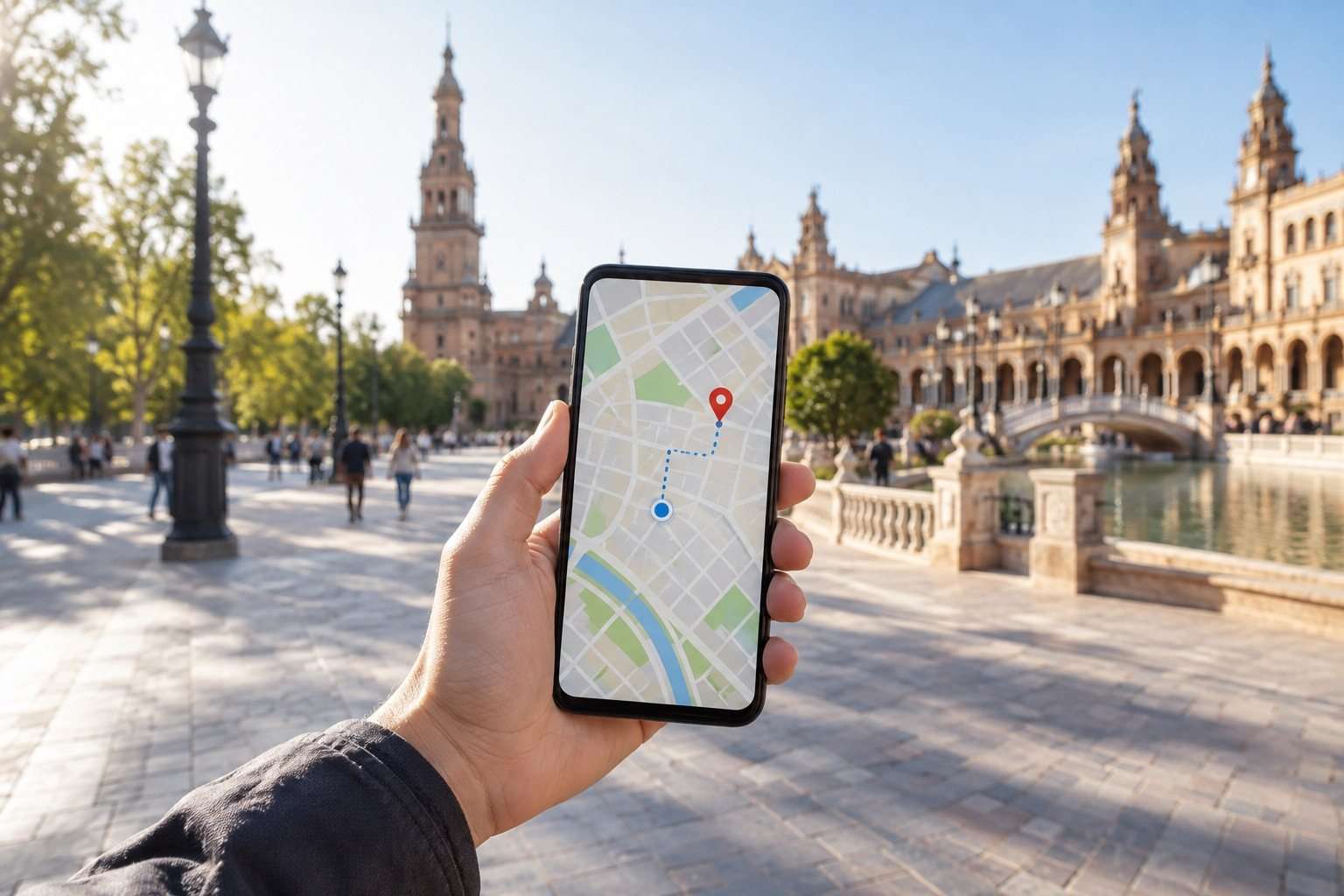
El mapa parece estar listo mientras hay wifi en casa. La prueba llega al salir de una estación, abrir el móvil y descubrir que las calles han desaparecido al ampliar la imagen. Consultar una zona una vez no equivale siempre a descargarla. Para viajar con menos incertidumbre conviene guardar expresamente el territorio, comprobar que está disponible y decidir qué aplicación responde a tu forma de desplazarte: conducir, caminar o recorrer caminos.
También interesa separar tres funciones que suelen confundirse. Una es ver el mapa, otra localizar el teléfono y otra calcular indicaciones. Que una funcione no garantiza las demás. La disponibilidad depende de la aplicación, del territorio descargado y de sus funciones sin conexión. Esta distinción evita confiar en una pantalla que muestra calles, pero no puede construir la ruta a pie que necesitas al llegar al destino.
Descargar mapas sin conexión en Google Maps
En Android, la ayuda oficial indica que puedes abrir el menú de tu perfil, entrar en Mapas sin conexión y utilizar Selecciona tu propio mapa. Ajusta el área y confirma la descarga con conexión disponible. No recortes únicamente el punto de llegada: incluye el recorrido completo y un margen razonable alrededor. La propia aplicación permite consultar después las zonas guardadas y actualizar las que vayan a caducar.
Hay una limitación decisiva: Google señala que, sin conexión, no están disponibles las rutas a pie, en bicicleta ni en transporte público. La navegación en coche tampoco ofrece información de tráfico ni rutas alternativas en ese estado. Además, algunas regiones no permiten descargar mapas. Conviene revisar estas condiciones en la ayuda de Google Maps sobre uso sin conexión antes de organizar el viaje alrededor de esta función.
Si vas andando, revisa una alternativa pensada para ello
Una aplicación puede ser muy cómoda para conducir y quedarse corta durante la parte peatonal del viaje. Organic Maps se presenta como una herramienta de mapas y navegación sin conexión para desplazamientos y actividades como caminar o pedalear. Su ficha publicada por el desarrollador permite comprobar la oferta actual. Antes de adoptarla, descarga tu zona y ensaya una ruta conocida para familiarizarte con sus indicaciones.
OsmAnd ofrece otra forma de trabajar con regiones descargadas. Su documentación describe la selección de mapas desde la configuración inicial, la lista de regiones o el propio mapa. También distingue las condiciones de descarga según la modalidad utilizada. Si comparas opciones, revisa el manual de descarga de mapas de OsmAnd para tu sistema. La aplicación adecuada será la que cubra el recorrido y te resulte comprensible cuando tengas que decidir deprisa.
Elegir una aplicación con una prueba concreta
No necesitas instalar cinco navegadores para decidir. Escoge dos candidatos y plantea la misma tarea: encontrar una dirección conocida, guardar un punto de llegada y preparar un itinerario habitual. Comprueba si puedes identificar fácilmente el inicio, el sentido de marcha y el siguiente giro. Después repite la consulta sin datos móviles ni wifi. Esa comparación práctica dice más sobre tu comodidad de uso que una lista larga de funciones.
Incluye en la prueba una situación menos perfecta. Busca una entrada situada en una calle lateral o una dirección que se repita en varios municipios. Observa qué datos muestra cada resultado antes de seleccionarlo. Una aplicación con muchos detalles puede ser útil, pero también exige aprender dónde están. Si solo necesitas llegar desde una estación hasta un alojamiento, quizá valore más la claridad de búsqueda que las opciones avanzadas de planificación.
Guarda una zona suficientemente amplia
El límite del mapa descargado debe responder al desplazamiento, no a la forma bonita que queda en la pantalla. Si llegas por carretera, incluye el acceso a la población. Si hay una excursión prevista, comprueba que no queda justo fuera del área. Cuando la aplicación utiliza regiones administrativas, una ruta corta puede atravesar dos descargas distintas. Revisa el recorrido completo con un nivel de detalle suficiente para detectar esos cortes.
Un ejemplo sencillo: el hotel está dentro de la ciudad, pero el aeropuerto queda fuera y la salida del viaje comienza allí. Guardar solo el casco urbano deja sin cubrir una parte importante. Añade también un margen para cambios de destino razonables, sin descargar territorios enormes que no vas a usar. El objetivo es tener un mapa manejable, fácil de revisar y compatible con el espacio disponible en el teléfono.
Comprueba el punto de llegada, no solo la dirección
Un edificio puede ocupar una manzana y recibir visitantes por una única puerta. Una estación puede tener accesos a calles diferentes. Antes del viaje, guarda la entrada que necesitas cuando puedas verificarla y anota una referencia visible. La dirección postal sirve para localizar el lugar, pero puede no describir el recorrido peatonal final ni distinguir el acceso público de una zona de servicio o un aparcamiento.
El blog Por dónde se entra observa precisamente esas pequeñas decisiones al llegar a espacios desconocidos. Es una lectura complementaria al mapa: invita a fijarse en puertas, directorios y señales antes de dar por terminado el recorrido. Al preparar una ruta, puedes aplicar esa mirada y preguntarte qué verás al levantar la vista del teléfono y qué referencia confirmará que has llegado al acceso correcto.
Cómo comprobar los mapas guardados antes de salir
Haz la prueba en un lugar seguro y conocido. Conviene seguir el mismo recorrido de comprobación que necesitarás durante el viaje:
- Desactiva temporalmente wifi y datos móviles para comprobar lo que está guardado en el teléfono.
- Abre la aplicación y busca los puntos que has preparado, sin dar por hecho que el buscador funciona igual sin red.
- Amplía el mapa hasta ver las calles pequeñas y prueba las funciones que realmente utilizarás.
- Si faltan detalles o aparece una petición de descarga, vuelve a conectarte y resuélvelo antes de marcharte.
- Restaura la conexión al terminar para no dejar el teléfono en una configuración que no esperabas.
No limites la comprobación a una captura de pantalla. Una imagen puede ser un apoyo útil, pero no permite explorar calles fuera de su encuadre ni cambiar la escala. Para un acceso complicado, una captura con la referencia principal puede acompañar al mapa descargado. Mantén ambas cosas diferenciadas: una muestra una vista concreta y la otra permite consultar el territorio con las funciones que la aplicación ofrezca sin conexión.
Batería, almacenamiento y nombres fáciles de reconocer
Pon nombres claros a las zonas y a los puntos guardados cuando la herramienta lo permita. Una lista con varias entradas llamadas simplemente Hotel o Estación se vuelve confusa. Puedes añadir ciudad y función, por ejemplo llegada o alojamiento. Evita guardar datos personales que no necesites. Para orientarte suele bastar con una ubicación y una referencia, sin convertir las notas de viaje en un archivo de documentos sensibles.
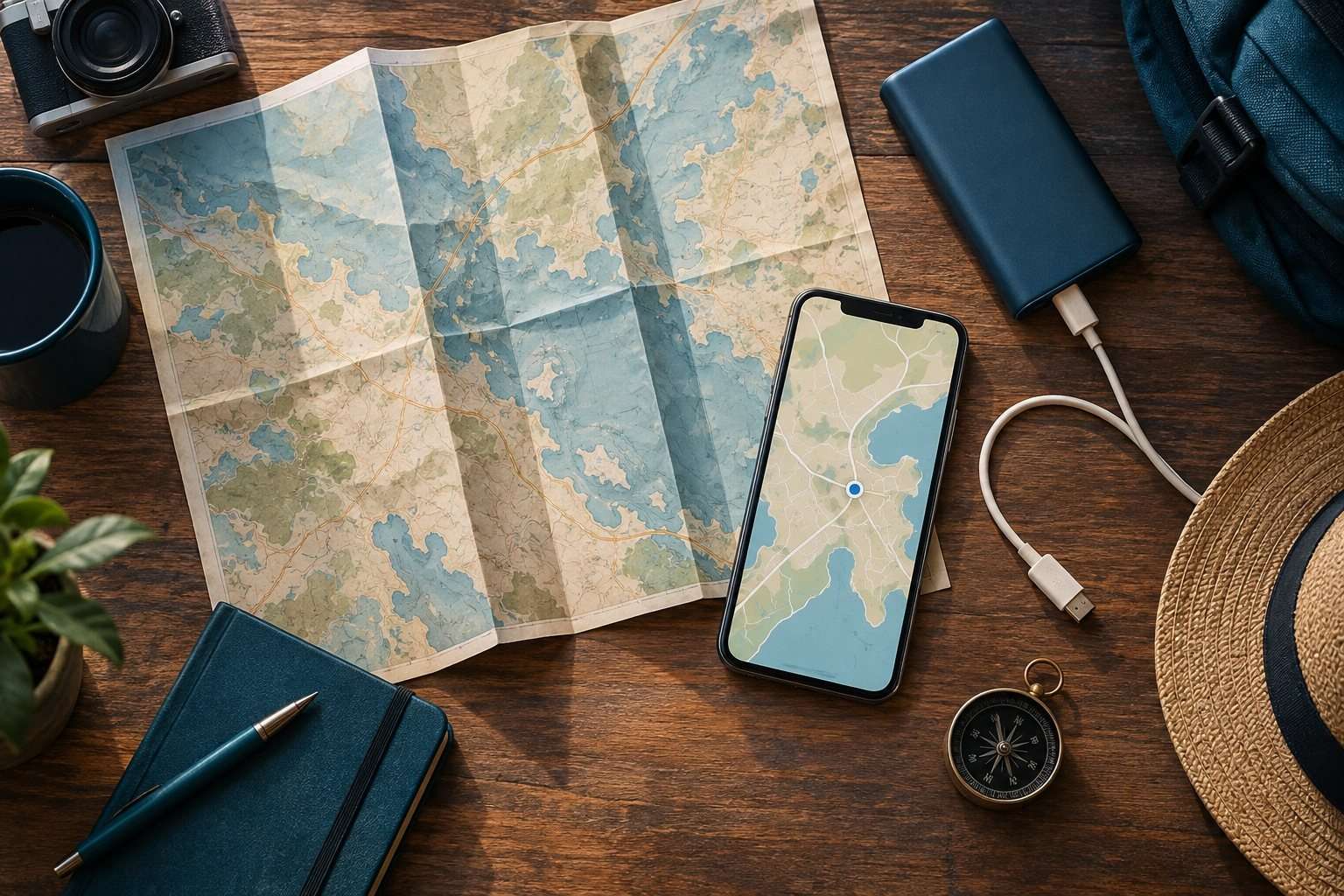
Antes de salir, comprueba la carga y el espacio disponible, especialmente si vas a descargar varias regiones. Llevar un cable compatible resulta más útil que descubrir durante el viaje que la batería externa utiliza otra conexión. Si compartís la organización, distribuid los puntos importantes entre dos teléfonos cuando sea posible. No hace falta duplicar todo, pero sí evitar que la información básica dependa de un único dispositivo inaccesible o descargado.
Qué hacer cuando el recorrido real contradice el mapa
Una obra, una puerta cerrada o un paso restringido pueden cambiar la ruta. Detente fuera del flujo de personas y revisa la situación antes de seguir una indicación automática. El mapa no concede permiso para entrar en una zona privada ni garantiza que un acceso esté abierto. Si no está claro, pregunta al personal del lugar o busca información visible. La seguridad del recorrido real prevalece sobre la línea dibujada.
Al terminar la preparación deberías poder resolver tres preguntas sin improvisar: qué territorio has guardado, qué funciones tendrás sin conexión y cómo reconocerás la llegada. Esa comprobación convierte la descarga en una herramienta de viaje. Después puedes guardar el móvil cuando no lo necesites y utilizar también las referencias del entorno, que a menudo explican los últimos metros mejor que cualquier punto colocado sobre un edificio.