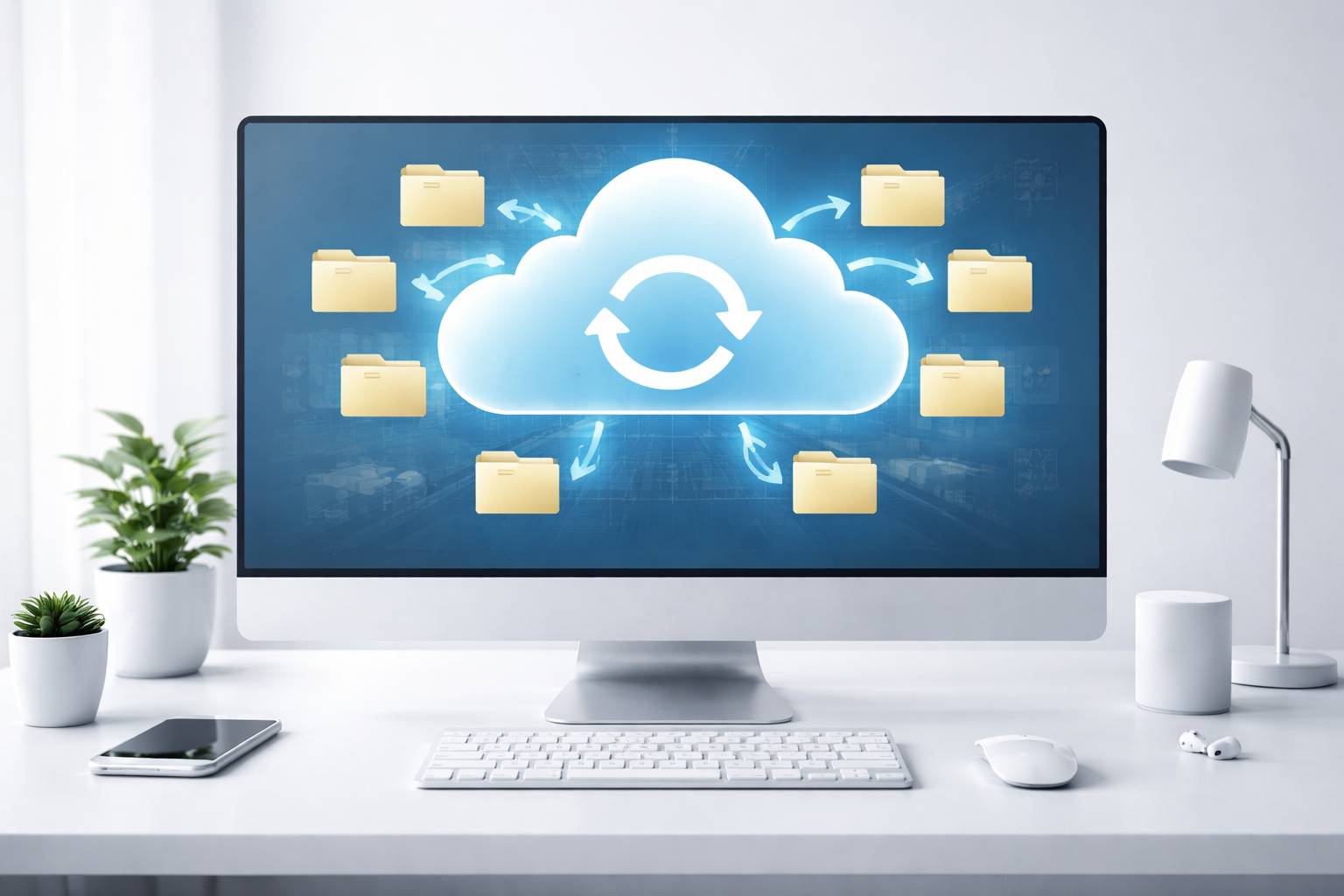
Perder archivos por un fallo del disco, un robo o un descuido es más común de lo que parece. Automatizar copias de seguridad en la nube con herramientas gratuitas es una de las formas más sencillas de proteger tus documentos, fotos y proyectos sin gastar dinero ni complicarte con soluciones empresariales.
En esta guía verás cómo montar un sistema de backup automático usando servicios y programas gratuitos, qué combinaciones funcionan mejor y qué errores evitar para que tus copias realmente te salven cuando más lo necesitas.
Qué necesitas para automatizar copias de seguridad en la nube
Antes de elegir herramientas, conviene tener claro qué vas a proteger y cómo quieres hacerlo. Eso te ayudará a decidir qué servicio gratuito y qué programa encajan mejor.
Define tu estrategia básica de backup
Hay tres decisiones que deberías tomar desde el principio:
- Qué vas a copiar: carpetas concretas (Documentos, Fotos, proyectos de trabajo) o todo el disco.
- Con qué frecuencia: en tiempo real (cada vez que cambias un archivo), cada pocas horas, diario o semanal.
- Dónde guardar las copias: en uno o varios servicios en la nube para evitar depender de un único proveedor.
Si no sabes por dónde empezar, una combinación bastante segura y sencilla es:
- Copias automáticas diarias de tus carpetas importantes a una nube principal (ej. Google Drive, OneDrive o Dropbox).
- Una segunda copia semanal o mensual a otra nube (ej. pCloud, MEGA u otro servicio gratuito).
Requisitos mínimos de las herramientas gratuitas
Para que la automatización funcione y sea fiable, busca herramientas que cumplan estos puntos:
- Sincronización o copia programada: que no tengas que darle a ningún botón para que se hagan las copias.
- Versionado o historial de archivos: que puedas recuperar versiones anteriores si sobrescribes algo por error.
- Cifrado: idealmente, cifrado de extremo a extremo o, al menos, contraseñas robustas y verificación en dos pasos.
- Compatibilidad con tu sistema: Windows, macOS o Linux, e incluso posibilidad de usarlo también en móviles.
Opciones gratuitas de almacenamiento en la nube
Existen muchas nubes gratuitas, pero no todas son igual de cómodas para automatizar copias. Algunas son más sencillas de usar con aplicaciones de escritorio, otras funcionan mejor con herramientas tipo “sincronización de carpetas”.
Servicios de nube con cliente oficial de escritorio
Son los más fáciles de usar para usuarios que no quieren complicarse. Instalas un programa, eliges una carpeta de tu PC y todo lo que pongas ahí se sube a la nube automáticamente.
- Google Drive: 15 GB gratis (compartidos con Gmail y Google Fotos). Tiene cliente oficial para Windows y macOS (Google Drive para escritorio) que sincroniza carpetas locales.
- Microsoft OneDrive: 5 GB gratis. Integrado en Windows 10 y 11, muy cómodo si ya usas cuenta de Microsoft.
- Dropbox: 2 GB gratis. Menos espacio, pero con muy buen sistema de sincronización y versionado sencillo de usar.
Ventaja principal: solo tienes que decidir qué carpetas van dentro de la carpeta de sincronización y listo. Desventaja: el espacio gratuito se llena rápido y es fácil olvidar que todo lo que metes ahí ocupa tanto en tu PC como en la nube.
Servicios de nube útiles como segunda copia
También puedes usar otras nubes gratuitas para tener una segunda copia sin esfuerzo extra:
- MEGA: suele ofrecer espacio inicial bastante generoso (aunque con condiciones). Destaca por su cifrado de extremo a extremo.
- pCloud (versión gratuita): menos espacio, pero con buen rendimiento y opciones avanzadas si luego quieres pasar a plan de pago.
- Degoo, Internxt y similares: pueden servir como almacenamiento secundario, aunque no siempre tienen el mejor cliente de escritorio.
Lo ideal es combinar una nube “principal” con otra “de respaldo”. Así, aunque falle un proveedor, sigues teniendo tus archivos en otro servicio.
Herramientas gratuitas para automatizar las copias
Aparte de las apps oficiales de cada servicio de nube, existen programas gratuitos que te permiten programar copias automáticas desde cualquier carpeta de tu sistema hacia tu carpeta de nube. Esto te da más control y permite estrategias de backup más sofisticadas.
Sincronización simple: usar solo el cliente oficial de la nube
Es la opción más directa y minimalista:
- Instalas el cliente oficial de la nube (Google Drive, OneDrive, Dropbox, etc.).
- El programa crea una carpeta especial en tu ordenador.
- Todo lo que arrastres o guardes dentro de esa carpeta se sincroniza automáticamente.
Para transformar esto en una copia de seguridad más organizada, puedes:
- Crear dentro de esa carpeta una subcarpeta llamada, por ejemplo, Backup-PC.
- Copiar o mover dentro de ella tus carpetas importantes (o accesos directos si solo quieres reorganizar la vista).
- Mantener una estructura clara por fechas (por ejemplo, carpetas mensuales).
Ventaja: no necesitas configurar nada complejo. Desventaja: tiende a ser una sincronización “en espejo”: si borras algo en local, puedes terminar borrándolo en la nube (aunque el historial de versiones puede salvarte).
Respaldo programado con FreeFileSync (Windows, macOS, Linux)
FreeFileSync es una herramienta gratuita y de código abierto muy popular para sincronizar y respaldar carpetas. Aunque se centra en el escritorio, es perfecta para trabajar junto a una carpeta de nube.
Esquema básico de uso:
- Carpetas de origen: tus carpetas importantes (Documentos, Fotos, Trabajo, etc.).
- Carpeta de destino: una carpeta dentro de tu nube (por ejemplo, Google DriveBackup-PC).
- Modo de sincronización: “Backup” o “Actualizar”, para que se copien los nuevos cambios sin borrar el historial en la nube.
FreeFileSync permite crear tareas automáticas a través de su módulo RealTimeSync o bien usando el programador de tareas del sistema. De esta forma, puedes ejecutar sincronizaciones a horas concretas (por ejemplo, cada noche) sin tener que abrir el programa.
Otras opciones útiles: Duplicati y rclone
Si quieres ir un paso más allá, hay otras herramientas gratuitas que encajan muy bien con servicios en la nube:
- Duplicati: software libre y gratuito de copias de seguridad cifradas. Permite programar backups incrementales hacia Google Drive, OneDrive, Dropbox, FTP, WebDAV y más. Crea archivos comprimidos y cifrados, ideal para datos sensibles.
- rclone: herramienta de línea de comandos para sincronizar y copiar archivos entre tu PC y casi cualquier nube (Google Drive, OneDrive, Dropbox, S3, etc.). Es más técnica, pero muy potente y automatizable con scripts.
Para la mayoría de usuarios domésticos, FreeFileSync o Duplicati son más que suficientes. rclone es ideal si te sientes cómodo con la terminal y quieres un control fino o integrar las copias en otros scripts.
Configuración paso a paso de un sistema de backup automático
Veamos un ejemplo concreto usando herramientas gratuitas que funcionan bien en la mayoría de equipos y que no requieren demasiados conocimientos técnicos.
Paso 1: Elige tu nube principal y crea la carpeta de backup
Supongamos que eliges Google Drive como nube principal.
- Instala Google Drive para escritorio en tu ordenador.
- Inicia sesión con tu cuenta de Google.
- Durante la configuración, activa la opción de sincronizar una carpeta local (Google Drive) en tu PC.
- Dentro de esa carpeta, crea otra carpeta llamada, por ejemplo, Backup-PC-Casa.
A partir de ahora, todo lo que FreeFileSync (u otra herramienta) copie dentro de esa carpeta se subirá a la nube sin que tengas que hacer nada más.
Paso 2: Instala FreeFileSync y define qué quieres copiar
Descarga e instala FreeFileSync en tu sistema. Después:
- Abre el programa y crea un nuevo trabajo de sincronización.
- En la columna izquierda (origen), selecciona la carpeta que quieres proteger (por ejemplo, C:UsuariosTuNombreDocumentos).
- En la columna derecha (destino), selecciona la carpeta en la nube (Google DriveBackup-PC-CasaDocumentos).
- Elige el tipo de sincronización “Copia de seguridad” o “Actualizar” para evitar borrados accidentales en la nube.
- Guarda la configuración como archivo de trabajo (un fichero .ffs_batch).
Repite la operación para otras carpetas clave (Fotos, proyectos de trabajo, etc.), o bien crea un único trabajo de sincronización que agrupe todas las carpetas.
Paso 3: Programa la ejecución automática
Para no tener que abrir FreeFileSync manualmente, utiliza la función de ejecución programada:
- En Windows, usa el Programador de tareas para ejecutar el archivo .ffs_batch en horarios fijos (por ejemplo, cada noche a las 3:00).
- En macOS o Linux, puedes usar cron para lanzar el comando que ejecuta tu archivo de sincronización.
Configura una frecuencia que tenga sentido para ti: cada noche si trabajas mucho con esos datos, o cada pocos días si son archivos que cambian menos.
Paso 4: Añade una segunda nube como copia de respaldo
Si quieres reforzar tu estrategia, añade una segunda nube gratuita como capa extra de seguridad. Puedes hacerlo de dos formas:
- Duplicar el trabajo de FreeFileSync: usar como destino otra carpeta de nube (por ejemplo, MEGA o pCloud) e iniciar ese trabajo una vez por semana.
- Usar Duplicati: crear un trabajo de backup cifrado que se ejecute semanalmente hacia otro proveedor diferente al principal.
De esta forma, aunque tu cuenta de la nube principal tenga un problema (bloqueo, error, borrado masivo), tendrás una copia adicional en otro servicio.
Buenas prácticas para que tus copias sean realmente útiles
Automatizar no sirve de nada si, llegado el momento, las copias no existen, están corruptas o no recuerdas cómo restaurarlas. Estas recomendaciones te ayudarán a evitar sorpresas.
Aplica la regla 3-2-1 adaptada a herramientas gratuitas
La regla clásica de backup dice: 3 copias de tus datos, en 2 medios distintos, con al menos 1 copia fuera de tu ubicación. Adaptado al mundo de las herramientas gratuitas, puede quedar así:
- Archivos originales en tu PC.
- Una copia automática en tu nube principal (Google Drive, OneDrive, etc.).
- Otra copia automática o semiautomática en una nube secundaria (MEGA, pCloud, etc.) o en un disco duro externo.
No siempre podrás seguir la regla al pie de la letra con herramientas gratuitas, pero cuanto más te acerques, mejor protegido estarás.
Activa siempre la verificación en dos pasos
De poco sirve cifrar copias si alguien entra a tu cuenta de nube con tu contraseña. Asegúrate de:
- Activar la verificación en dos pasos en tus cuentas de Google, Microsoft, Dropbox o el servicio que uses.
- Usar contraseñas largas y únicas para cada nube.
- Guardar las claves de recuperación o códigos de respaldo en un lugar seguro offline.
Prueba la restauración antes de confiarte
Un error frecuente es configurar el sistema de copias, olvidarse de él y descubrir años después que algo no funcionaba bien. Para evitarlo:
- Haz una prueba de restauración con una pequeña carpeta: bórrala de tu PC (temporalmente) y recupérala desde la nube.
- Comprueba que los archivos se descargan bien, se abren y no están corruptos.
- Repite esta prueba cada cierto tiempo, por ejemplo cada 3 o 6 meses.
Controla el espacio y limpia versiones viejas
Las cuentas gratuitas de nube tienen espacio limitado. Algunas recomendaciones:
- Revisa cada pocos meses qué carpetas son realmente críticas y cuáles podrías sacar del backup.
- Aprovecha el historial de versiones pero no abuses de los archivos enormes que cambian constantemente (por ejemplo, bases de datos grandes).
- Si usas herramientas como Duplicati, ajusta la política de versiones para mantener solo un número razonable de copias antiguas.
Ejemplo de combinación de herramientas para diferentes perfiles
Según tu nivel técnico y tus necesidades, algunas combinaciones de herramientas gratuitas pueden encajar mejor que otras. Aquí tienes escenarios típicos.
Usuario básico: cero complicaciones
- Nube principal: Google Drive o OneDrive.
- Herramienta: solo el cliente oficial de escritorio.
- Estrategia: mover tus carpetas importantes dentro de la carpeta de sincronización y dejar que se suban automáticamente.
No es la opción más flexible, pero es muy fácil de mantener.
Usuario intermedio: control y flexibilidad
- Nube principal: Google Drive o Dropbox.
- Nube secundaria: MEGA o pCloud.
- Herramientas: FreeFileSync para sincronización diaria con la nube principal y Duplicati para copias semanales cifradas en la nube secundaria.
- Estrategia: trabajos de sincronización y backup programados con el programador de tareas.
Ofrece buena protección sin costes y con bastante margen de personalización.
Usuario avanzado: scripts y múltiples nubes
- Nubes: varias cuentas en Google Drive, OneDrive, S3 compatible, etc.
- Herramientas: rclone para sincronizar por línea de comandos, combinado con scripts de shell o PowerShell.
- Estrategia: backups incrementales, cifrado con herramientas externas (como gpg) y copias automatizadas con cron o tareas programadas.
Requiere más conocimientos, pero permite un control casi total sin pagar licencias.
Con estas piezas, puedes montar un sistema de copias de seguridad automatizado en la nube, basado por completo en herramientas gratuitas. Lo importante no es tanto qué nombres concretos uses, sino que tengas un flujo claro: datos en tu PC, copia automática a una nube confiable y, siempre que sea posible, una segunda copia en otro servicio o soporte físico. Una vez configurado, tu sistema trabajará en segundo plano y te evitará muchos sustos en el futuro.