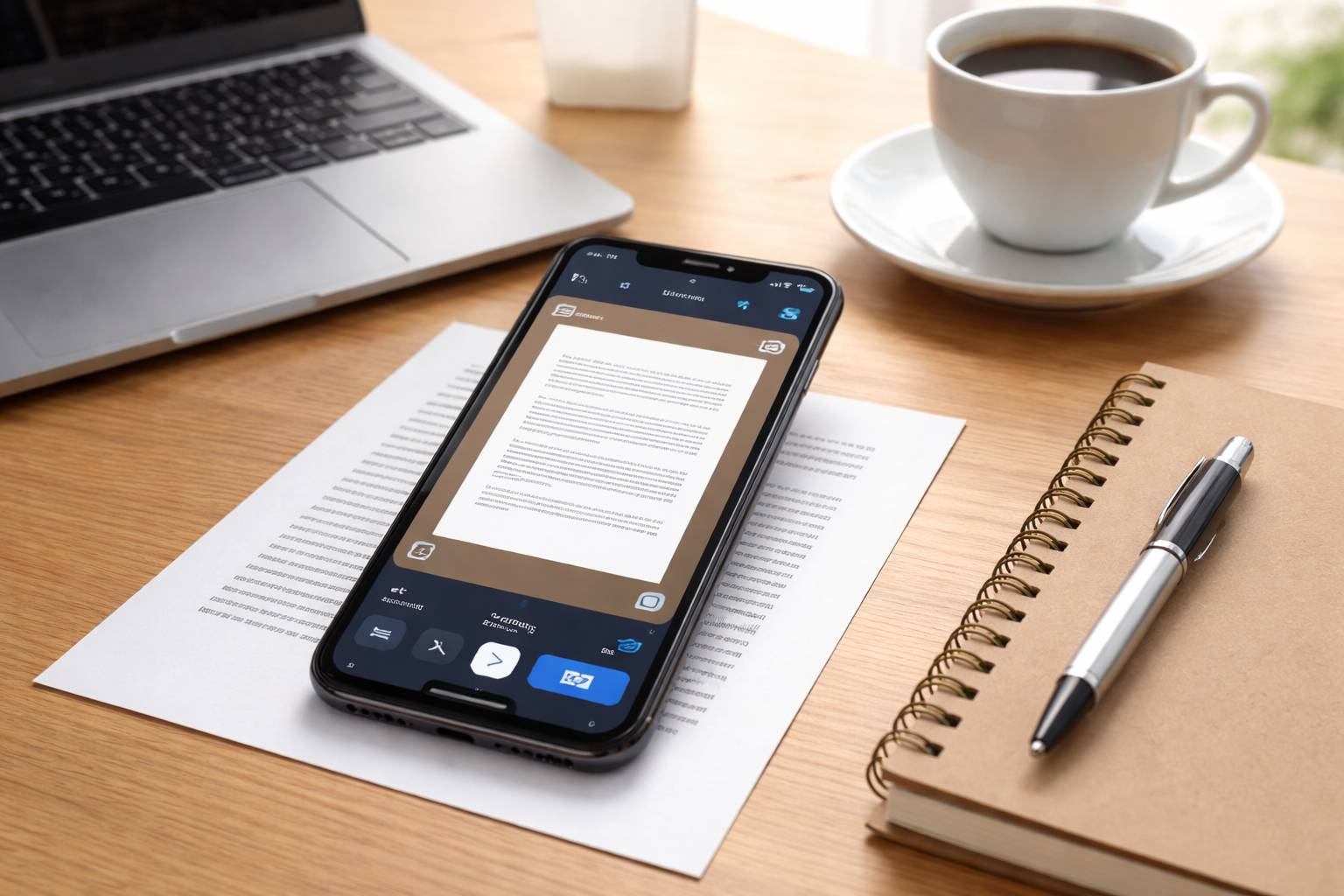
Escanear documentos con el móvil y convertirlos en PDF se ha vuelto una tarea diaria: contratos, apuntes, facturas, tickets de compra o formularios que debes enviar por correo o subir a una plataforma. Hoy, en lugar de depender de un escáner físico, basta con una buena app que aproveche la cámara de tu smartphone.
No todas las aplicaciones para escanear son iguales: algunas priorizan la calidad de imagen, otras la rapidez, otras la seguridad y otras la integración con la nube o la firma digital. A continuación verás una selección de las 10 mejores apps para escanear documentos y convertirlos en PDF, con sus puntos fuertes, debilidades y para qué tipo de usuario encaja mejor cada una.
1. Adobe Scan: ideal si ya usas PDF y Acrobat
Adobe Scan es una de las opciones más completas para quienes trabajan a diario con PDFs. Está disponible en Android e iOS y se integra muy bien con el ecosistema de Adobe (Acrobat, Document Cloud, etc.).
Entre sus funciones principales destacan:
- Escaneo automático: detecta bordes del documento de forma rápida y corrige la perspectiva.
- Reconocimiento de texto (OCR): convierte el escaneo en PDF con texto seleccionable y buscable.
- Mejoras de imagen: limpia sombras, corrige iluminación y endereza documentos.
- Sincronización en la nube con la cuenta de Adobe, para acceder desde otros dispositivos.
Su principal desventaja es que algunas funciones avanzadas y mayor almacenamiento en la nube requieren suscripción. Si ya usas Acrobat en el ordenador, es una de las opciones más coherentes para centralizar tu flujo de PDFs.
2. Microsoft Lens: excelente para apuntes y pizarras
Microsoft Lens (antes Office Lens) es una app gratuita centrada en mejorar documentos, pizarras y tarjetas de visita. Destaca por su sencillez y por integrarse con el ecosistema de Microsoft 365.
Características clave:
- Modos específicos para documentos, pizarras, tarjetas y fotos.
- Conversión a PDF, pero también a Word, PowerPoint o imagen.
- Envío directo a OneDrive, OneNote, Outlook u otras apps de Microsoft.
- Corrección de perspectiva, incluso con fotos en ángulo.
Es perfecta para estudiantes y profesionales que ya usan OneDrive o OneNote para organizar información. A cambio, ofrece menos opciones avanzadas de gestión de PDFs que herramientas más especializadas.
3. CamScanner: una de las apps más conocidas
CamScanner se hizo popular como una de las primeras apps potentes para convertir el móvil en un escáner. Ofrece muchísimas funciones, aunque su modelo de negocio freemium puede resultar algo agresivo para algunos usuarios.
Lo más destacable de CamScanner:
- Escaneo de alta calidad con múltiples filtros de mejora.
- OCR para extraer texto de documentos escaneados.
- Herramientas de anotación en los PDFs resultantes.
- Sincronización multiplataforma y almacenamiento en la nube propio.
En la versión gratuita, es habitual encontrarse con marcas de agua y ciertas limitaciones de uso, además de publicidad. La versión de pago elimina esas restricciones y añade capacidades extra como más espacio en la nube.
4. Scanbot / Scanbot SDK (actualmente ScanPro): escaneo potente con buena calidad
Conocida originalmente como Scanbot y ahora como ScanPro en muchas tiendas, esta app se centra en ofrecer un escaneo muy nítido y un manejo fácil de documentos.
Entre sus puntos fuertes:
- Detección automática de bordes y disparo inteligente.
- Filtros de documento que mejoran contraste, blanco y negro, y legibilidad.
- OCR avanzado con soporte para múltiples idiomas.
- Subida directa a servicios en la nube populares (Google Drive, Dropbox, iCloud, etc.).
Es una app especialmente interesante para quienes escanean a diario y necesitan controlar la calidad de los PDFs. Sin embargo, varias de sus funciones avanzadas están detrás de un pago único o suscripción, según la versión y la plataforma.
5. Google Drive (escáner integrado en Android)
Si usas Android y ya tienes Google Drive, es posible que no necesites una app extra: el propio Drive ofrece un escáner integrado para guardar documentos directamente como PDF.
Lo que puedes hacer con el escáner de Google Drive:
- Escanear rápidamente tickets, facturas o documentos y subirlos a la nube.
- Guardar como PDF en la carpeta que quieras dentro de tu Drive.
- Corregir recortes y perspectiva de forma automática.
No tiene tantas funciones de edición ni OCR directo dentro de la app como otras soluciones específicas, pero su gran ventaja es la integración automática con todo tu almacenamiento de Google. Para uso casual y usuarios que ya dependen de Drive, es una solución muy práctica.
6. Notebloc: alternativa española con uso educativo
Notebloc es una app desarrollada en España, muy extendida en el ámbito educativo. Se centra en escanear apuntes, cuadernos y hojas de papel, generando PDFs limpios sin marcas de agua en su versión gratuita.
Características destacadas:
- Escaneo sin límites en la versión free, sin marcas de agua.
- Detección de bordes y corrección de perspectiva.
- Exportación directa a PDF o imagen.
- Compartir fácilmente por correo, mensajería o nube.
Es una opción muy interesante para estudiantes, profesores y usuarios que buscan una app gratuita y sencilla sin demasiadas restricciones. No dispone de un ecosistema de servicios tan amplio como las grandes tecnológicas, pero cumple muy bien su función principal.
7. Genius Scan: enfoque en productividad y archivos
Genius Scan es otra herramienta veterana con millones de descargas. Apuesta por ser una especie de “bandeja de entrada de papeles” para tu móvil, agrupando y organizando PDFs de forma rápida.
Funciones clave:
- Escaneo múltiple para crear documentos de varias páginas en pocos segundos.
- Etiquetas y clasificación para organizar recibos, contratos, apuntes, etc.
- Cifrado y bloqueo de la app para mayor privacidad.
- Exportación avanzada a la nube o por FTP/WebDAV en la versión de pago.
Su versión gratuita es suficiente para muchos usuarios que solo necesitan escanear y guardar como PDF. Para quienes manejan una gran cantidad de documentos y quieren un flujo de archivo más profesional, la versión de pago amplía bastante las posibilidades.
8. TapScanner: escaneo rápido con firma digital
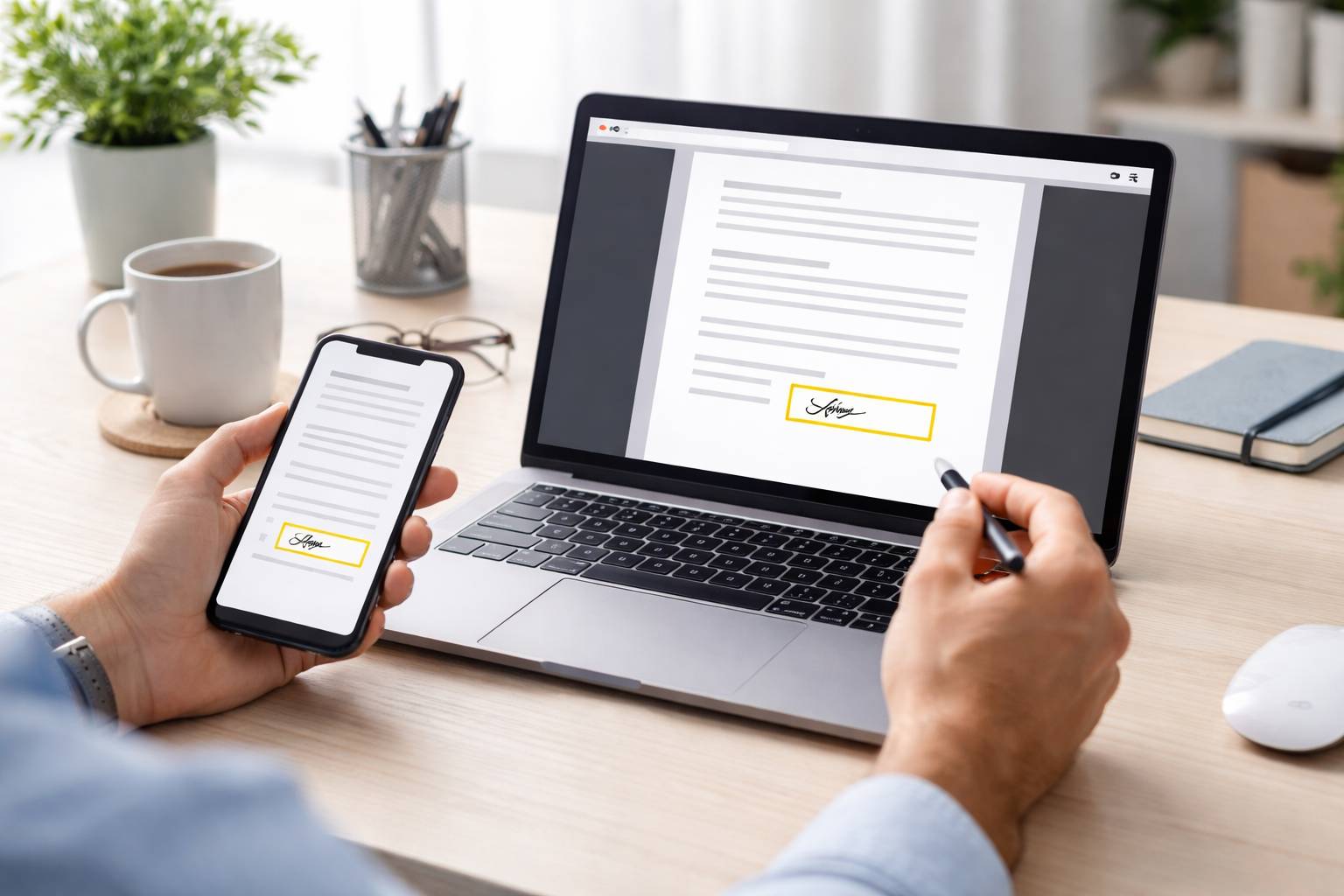
TapScanner se ha posicionado como una app moderna para escanear y firmar documentos directamente desde el móvil, algo muy útil cuando necesitas enviar contratos o formularios firmados.
Entre sus funciones más útiles:
- Escaneo de documentos con detección automática y filtros.
- Firma electrónica sencilla sobre el PDF resultado.
- Exportación a PDF y JPG en diferentes calidades.
- Sincronización y copia de seguridad en la nube en la versión premium.
La versión gratuita es funcional, aunque con anuncios y algunas limitaciones en OCR y almacenamiento. Es especialmente recomendable para autónomos y profesionales que necesitan firmar y devolver documentos con frecuencia.
9. SwiftScan (antes Scanbot clásico): interfaz cuidada y uso intensivo
SwiftScan, heredera de la experiencia de la antigua Scanbot, destaca por su diseño y por ofrecer una experiencia muy pulida en el día a día.
Lo más notable de SwiftScan:
- Escaneo muy rápido con disparo automático.
- Corrección inteligente de color y contraste para mejorar la legibilidad.
- OCR integrado con búsqueda dentro de documentos.
- Integración con múltiples nubes (Dropbox, Google Drive, iCloud, etc.).
Resulta una app muy cómoda para quienes escanean a diario y valoran una experiencia fluida. Como suele ocurrir, buena parte de las funciones de OCR avanzado y algunas integraciones están disponibles en planes de pago.
10. Tiny Scanner: ligera y centrada en lo esencial
Tiny Scanner es una app muy popular porque hace pocas cosas, pero las hace bien: escanear y guardar en PDF sin demasiadas complicaciones ni menús recargados.
Puntos clave de Tiny Scanner:
- Aplicación ligera, ideal para móviles con menos recursos.
- Escaneo rápido con detección de bordes y ajuste de perspectiva.
- Varios modos de color (blanco y negro, escala de grises, color).
- Organización por carpetas y protección con código en la versión Pro.
Su versión gratuita es útil para usos puntuales, con limitaciones en número de escaneos o documentos almacenados. Si no necesitas OCR ni integraciones con servicios externos, es una buena herramienta sencilla y directa.
Cómo elegir la mejor app para escanear documentos y crear PDFs
Más allá del nombre de la app, lo importante es que se adapte a tu forma de trabajar. Estos son algunos criterios prácticos para elegir:
1. Frecuencia de uso y volumen de documentos
No es lo mismo escanear un par de tickets al mes que digitalizar decenas de páginas a la semana.
- Uso ocasional: opciones integradas como Google Drive, o apps ligeras como Tiny Scanner, suelen ser suficientes.
- Uso intensivo: herramientas como Adobe Scan, SwiftScan o ScanPro ofrecen mejor gestión, OCR potente e integración con servicios profesionales.
2. Necesidad de OCR y texto editable
El OCR (reconocimiento óptico de caracteres) permite que el texto de tus PDFs sea buscable o incluso editable. Esto es clave si vas a:
- Buscar información en muchos documentos (nombres, números de factura, fechas).
- Copiar y pegar fragmentos de texto desde el PDF.
- Archivar documentos de forma profesional en una empresa o despacho.
Si el OCR es importante para ti, fíjate en qué apps lo incluyen de forma gratuita (Notebloc, algunas funciones de Microsoft Lens) y cuáles solo lo ofrecen en la versión de pago (muchas de las anteriores).
3. Integración con la nube y otros servicios
Escanear es solo el primer paso; lo siguiente suele ser guardar, compartir y encontrar esos PDF cuando los necesitas.
- Si vives en el ecosistema Google, el escáner de Drive o apps con subida automática a Google Drive son muy convenientes.
- Si trabajas con Microsoft 365, Microsoft Lens encaja perfecto con OneDrive y OneNote.
- Si usas varios servicios, apps como ScanPro, SwiftScan o Genius Scan suelen ofrecer más opciones de integración (Dropbox, iCloud, WebDAV, etc.).
4. Privacidad y seguridad de tus documentos
Muchos de los archivos que escaneas pueden ser sensibles: contratos, datos personales, facturas con información bancaria, etc. Conviene revisar:
- Si la app permite guardar solo en local y subir a la nube únicamente cuando tú lo decides.
- Si ofrece cifrado de documentos o bloqueo de acceso a la app con PIN o biometría.
- La política de privacidad y el país donde se almacenan los datos, si se usan sus servidores.
Para un nivel extra de control, es recomendable usar apps que permitan exportar los PDF a tu propia nube o servidor, sin tener que depender del almacenamiento del proveedor.
5. Precio, anuncios y limitaciones
Muchas de estas apps siguen un modelo freemium: base gratuita y extras de pago. Antes de decidirte, comprueba:
- Si la versión gratuita añade marcas de agua a tus PDFs.
- Si hay límite de escaneos o número de documentos.
- Si la publicidad resulta demasiado intrusiva en tu día a día.
Si trabajas de forma profesional con documentos, suele compensar pagar por una app estable y sin restricciones. Para uso personal esporádico, lo normal es que con una versión gratuita tengas de sobra.
Consejos para obtener mejores escaneos con el móvil
Independientemente de la app que elijas, hay algunos trucos sencillos que mejoran mucho el resultado final del PDF:
- Buena iluminación: escanea con luz natural o una lámpara potente para evitar sombras duras.
- Fondo uniforme: coloca el papel sobre una superficie lisa y de color contrastado (por ejemplo, papel blanco sobre mesa oscura).
- Evita brillos: si el documento es brillante (plástico, carnés), inclina ligeramente el móvil para que la luz no rebote directo a la cámara.
- Rellena el encuadre: acerca el móvil lo suficiente para que el documento ocupe casi toda la pantalla sin cortar bordes.
- Usa el modo automático de detección de bordes cuando la app lo ofrezca, y revisa manualmente si el recorte es correcto.
- Aplica filtros de documento (blanco y negro, alto contraste) para que textos y firmas se lean mejor al imprimir o ampliar.
Si el documento es especialmente importante (por ejemplo, un contrato firmado), revisa el PDF en una pantalla más grande antes de enviarlo, para asegurarte de que todas las páginas son legibles y están correctamente alineadas.
Resumen: qué app elegir según tu caso
Para cerrar, una guía rápida de elección según el perfil de usuario:
- Usuario de Google: escáner de Google Drive para lo básico, o apps con buena integración con Drive.
- Usuario de Microsoft 365: Microsoft Lens es la opción más coherente.
- Profesionales del PDF: Adobe Scan, especialmente si ya utilizas Acrobat.
- Estudiantes y docentes: Notebloc por su sencillez y ausencia de marcas de agua.
- Autónomos y firma de documentos: TapScanner facilita la firma y envío rápido.
- Uso intensivo y organización avanzada: Genius Scan, SwiftScan o ScanPro.
- Móviles básicos o uso esporádico: Tiny Scanner o el escáner nativo de tu servicio de nube.
Con estas opciones y criterios, podrás elegir la app para escanear documentos y convertirlos en PDF que mejor encaje con tu forma de trabajar y con el resto de tus herramientas digitales.