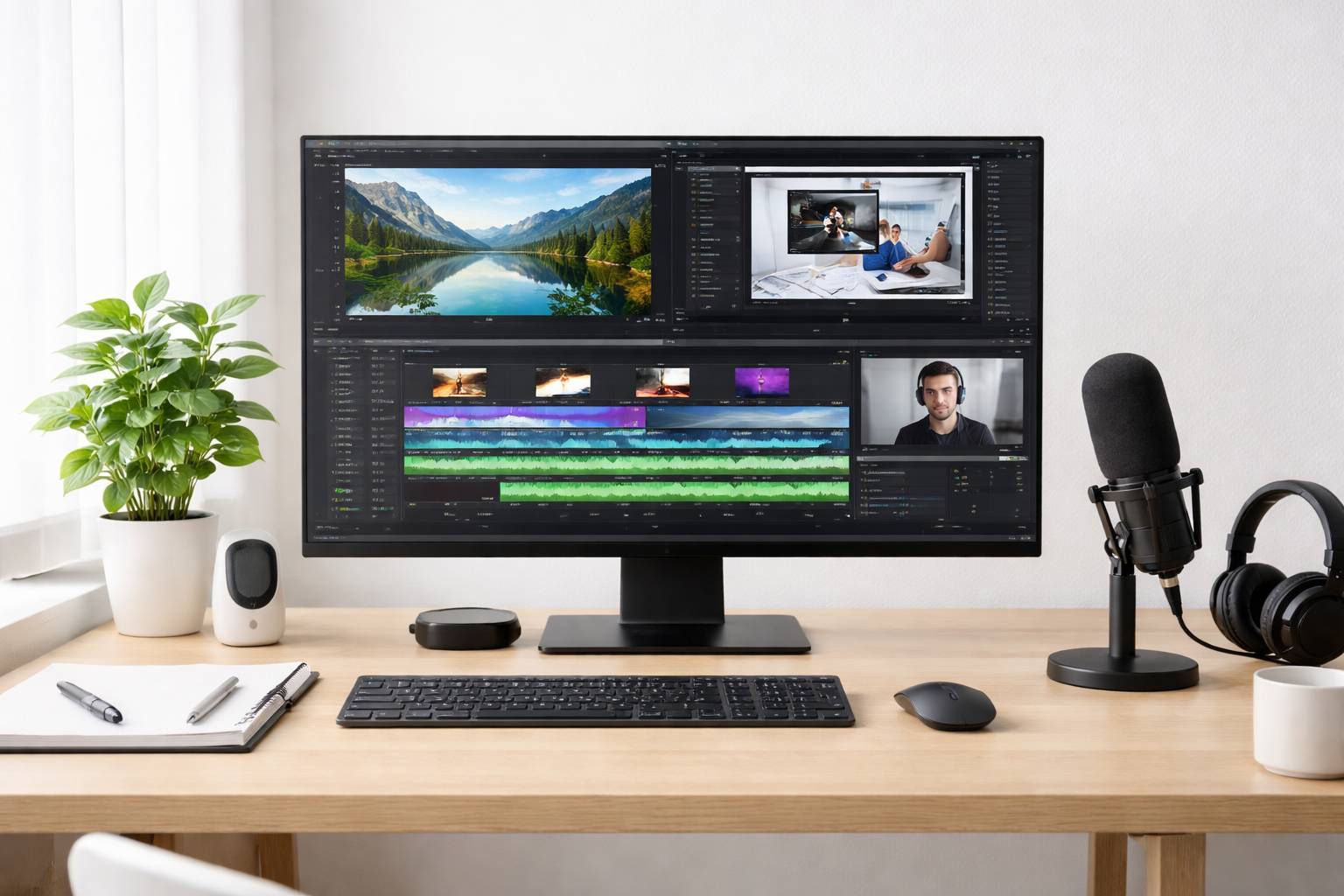
Grabar la pantalla se ha vuelto imprescindible: ya sea para crear tutoriales, enseñar a alguien a usar un programa, grabar una videollamada o capturar una partida. La buena noticia es que no necesitas gastar dinero: existen excelentes programas gratis para grabar la pantalla tanto en Windows como en Mac.
En esta guía encontrarás una selección de los 9 mejores programas gratuitos, con sus ventajas, limitaciones y para quién es recomendable cada uno. Así podrás elegir la herramienta que mejor encaje con lo que necesitas, sin perder tiempo probando opciones que no te sirven.
1. OBS Studio (Windows y Mac)
OBS Studio es el estándar de referencia cuando hablamos de software gratuito para grabar pantalla y hacer directos. Es de código abierto, multiplataforma y muy potente, aunque su interfaz puede intimidar al principio.
Permite crear escenas con múltiples fuentes: pantalla completa, ventanas específicas, cámara web, imágenes, texto, capturas de juegos, audio del sistema, micrófono y mucho más. Es ideal si quieres un control profesional sobre tus grabaciones.
Características clave de OBS Studio
- Disponible para Windows, macOS y Linux.
- Grabación en alta calidad (1080p e incluso 4K según tu hardware).
- Soporta diferentes pistas de audio para editar después por separado.
- Escenas y transiciones personalizables.
- Ideal también para streaming (Twitch, YouTube, etc.).
Ventajas
- Completamente gratuito y de código abierto.
- Extremadamente configurable, con muchos ajustes de calidad y rendimiento.
- Gran comunidad, tutoriales y complementos.
Desventajas
- Curva de aprendizaje más alta que otros programas.
- No es la opción más sencilla si solo quieres una grabación rápida.
Recomendado para: creadores de contenido, streamers, usuarios avanzados y cualquiera que busque la solución más potente y flexible gratuita.
2. ShareX (Windows)
ShareX es una herramienta gratuita y de código abierto muy conocida para capturas de pantalla en Windows, pero también incluye un grabador de pantalla muy capaz y un modo de grabación en formato GIF.
Está pensado para usuarios que trabajan principalmente en escritorio y quieren combinar capturas fijas, clips cortos y automatizaciones para compartir contenido rápidamente.
Características clave de ShareX
- Solo para Windows.
- Grabación de pantalla completa, ventana o región personalizada.
- Posibilidad de crear GIF animados directamente.
- Perfiles de subida automática a servicios en la nube.
- Numeras herramientas extras (marcado, anotaciones, desenfoque, etc.).
Ventajas
- Totalmente gratuito y sin marcas de agua.
- Ideal para capturas rápidas y pequeños tutoriales.
- Automatizaciones muy potentes para compartir contenido.
Desventajas
- Solo disponible en Windows.
- No está tan orientado a grabaciones largas o proyectos complejos.
Recomendado para: usuarios de Windows que necesitan capturas y clips rápidos para trabajo, soporte técnico o documentación.
3. FlashBack Express (Windows)
FlashBack Express es la versión gratuita del conocido grabador FlashBack. Su gran ventaja es que no añade marcas de agua ni limita la duración de las grabaciones, algo que no todos los programas gratuitos pueden decir.
Ofrece una interfaz bastante amigable y funciones suficientes para la mayoría de usuarios que quieren grabar la pantalla sin complicarse demasiado.
Características clave de FlashBack Express
- Grabación de pantalla, micrófono y webcam.
- Permite resaltar clics y movimientos del ratón.
- Exportación a formatos populares como MP4, AVI y WMV.
- Interfaz guiada, con pasos claros para grabar y exportar.
Ventajas
- Sin marca de agua y sin límite de tiempo en la versión gratuita.
- Curva de aprendizaje suave, apto para principiantes.
- Incluye opciones útiles para crear tutoriales.
Desventajas
- Solo disponible para Windows.
- Algunas funciones avanzadas de edición están reservadas a la versión de pago.
Recomendado para: usuarios de Windows que quieran grabar clases, tutoriales o presentaciones sin agua y sin meterse en programas muy complejos.
4. NVIDIA ShadowPlay (Windows con GPU compatible)
NVIDIA ShadowPlay viene integrado en la aplicación GeForce Experience de NVIDIA y está pensado sobre todo para grabar gameplays, aunque también sirve para capturar escritorio.
Su principal atractivo es que aprovecha el hardware de la tarjeta gráfica para grabar con muy poco impacto en el rendimiento.
Características clave de ShadowPlay
- Disponible en Windows con tarjetas gráficas NVIDIA compatibles.
- Grabación en segundo plano para guardar los últimos minutos de juego.
- Soporta resoluciones altas y altos FPS.
- Posibilidad de retransmitir directamente a plataformas de streaming.
Ventajas
- Consumo mínimo de recursos al usar codificación por hardware.
- Ideal para capturar partidas sin notar apenas caída de FPS.
- Interfaz muy sencilla para iniciar y detener grabaciones.
Desventajas
- Solo funciona con GPU NVIDIA compatibles.
- Menos opciones de configuración y mezcla que OBS u otras soluciones.
Recomendado para: gamers con tarjeta NVIDIA que quieran grabar o hacer clips de sus partidas sin complicaciones.
5. Xbox Game Bar (Windows 10 y 11)
Windows 10 y 11 incluyen un grabador de pantalla integrado llamado Xbox Game Bar. Aunque está orientado inicialmente a juegos, también puede capturar algunas aplicaciones y el escritorio (con ciertas limitaciones).
Es probablemente la forma más rápida de grabar algo sin instalar nada: solo tienes que usar el atajo de teclado y empezar a capturar.
Características clave de Xbox Game Bar
- Integrado en Windows, sin descargas adicionales.
- Atajo rápido: por defecto, tecla Windows + G.
- Grabación de pantalla y audio del sistema.
- Widgets para monitorizar rendimiento y audio.
Ventajas
- Muy fácil de usar, perfecto para grabaciones puntuales.
- No tiene coste y se integra bien con el sistema.
- No añade marcas de agua.
Desventajas
- No puede grabar todas las aplicaciones ni todas las pantallas en todos los casos.
- Configuración bastante limitada frente a herramientas dedicadas.
Recomendado para: usuarios de Windows que solo necesitan grabar de vez en cuando y prefieren no instalar más software.
6. QuickTime Player (Mac)
En macOS, QuickTime Player es mucho más que un reproductor de vídeo: incorpora un grabador de pantalla integrado que funciona muy bien para la mayoría de usos básicos y medianos.
Permite grabar la pantalla completa o una región, e incluir también audio del micrófono. Además, se integra perfectamente con el ecosistema Apple.
Características clave de QuickTime Player
- Viene preinstalado en macOS, totalmente gratuito.
- Grabación de pantalla completa o parcial.
- Posibilidad de mostrar clics del ratón.
- Interfaz muy simple y directa.
Ventajas
- No requiere descargas ni configuraciones avanzadas.
- Ideal para grabaciones rápidas y de calidad aceptable.
- Compatibilidad y estabilidad altas en Mac.
Desventajas
- Opciones limitadas de edición y configuración.
- Grabar el audio interno del sistema requiere soluciones adicionales.
Recomendado para: usuarios de Mac que necesiten grabar pantalla para clases, presentaciones o soporte sin complicarse con aplicaciones externas.
7. Screencast-O-Matic / ScreenPal (Windows y Mac, versión gratuita)
Screencast-O-Matic, ahora conocido como ScreenPal, es una herramienta muy popular para crear vídeos educativos y tutoriales. Su versión gratuita es limitada, pero suficiente en muchos casos básicos.
Funciona como aplicación de escritorio y también tiene enfoque en la publicación y gestión de vídeos en la nube, algo útil si compartes mucho contenido.
Características clave de Screencast-O-Matic (gratis)
- Versión gratuita disponible para Windows y macOS.
- Grabación de pantalla, webcam o ambos a la vez.
- Opciones básicas de edición como recorte de clips.
- Subida fácil a plataformas online.
Ventajas
- Interfaz muy amigable y pensada para educación.
- Perfecto para profesores y creadores de cursos.
- Permite combinar explicación en cámara con captura de pantalla.
Desventajas
- La versión gratuita suele añadir marca de agua.
- Duración y funciones avanzadas limitadas respecto a los planes de pago.
Recomendado para: docentes, formadores y usuarios que priorizan facilidad de uso y publicación online por encima de funciones avanzadas.
8. VLC Media Player (Windows y Mac)
VLC Media Player es famoso como reproductor de vídeo universal, pero también puede usarse para grabar la pantalla tanto en Windows como en Mac. No es tan intuitivo como otros grabadores, pero puede sacarte de un apuro si ya lo tienes instalado.
Su sistema de captura está algo escondido en los menús, pero una vez configurado permite grabar en distintos formatos y con la estabilidad habitual de VLC.
Características clave de VLC como grabador
- Multiplataforma: Windows, macOS y Linux.
- Capacidad de capturar escritorio mediante la opción de “Dispositivo de captura”.
- Exportación a numerosos códecs y formatos.
- Sin marcas de agua, completamente gratuito.
Ventajas
- Programa muy extendido, muchas veces ya instalado en el sistema.
- Flexible en formatos de salida.
- Software libre y ligero.
Desventajas
- Interfaz de grabación poco intuitiva.
- Menos funciones específicas de grabador (no muestra clics, ni overlays, etc.).
Recomendado para: usuarios que ya usan VLC y necesitan una solución puntual sin instalar más software.
9. Apowersoft Online Screen Recorder (Windows y Mac, vía navegador)
Apowersoft Online Screen Recorder es una herramienta basada en navegador que permite grabar la pantalla sin instalar un programa pesado. Suele requerir un pequeño lanzador, pero el grueso de la experiencia se gestiona desde la web.
Es especialmente útil si trabajas en diferentes ordenadores y no puedes estar instalando software en cada uno de ellos.
Características clave de Apowersoft Online Screen Recorder
- Funciona en Windows y Mac a través del navegador.
- Permite grabar pantalla completa, región o ventana.
- Posibilidad de añadir voz y webcam.
- Algunas herramientas básicas de anotación durante la grabación.
Ventajas
- No requiere instalación completa de programa de escritorio.
- Interfaz muy visual y fácil de usar.
- Ideal para usos esporádicos en diferentes equipos.
Desventajas
- Dependencia de conexión a internet y del navegador.
- Funciones avanzadas y sin limitaciones solo en versiones de pago.
Recomendado para: usuarios que quieren una opción rápida y multiplataforma sin comprometerse con un programa fijo.
Cómo elegir el mejor grabador de pantalla según tu caso
No existe un único programa perfecto para todo el mundo. Para elegir el grabador de pantalla gratuito más adecuado en Windows o Mac, ten en cuenta estos criterios:
Tipo de uso principal
- Tutoriales y formación: OBS Studio, FlashBack Express, Screencast-O-Matic y QuickTime (en Mac) son buenas opciones.
- Gameplays: NVIDIA ShadowPlay (si tienes GPU compatible), OBS Studio o Xbox Game Bar para algo rápido.
- Soporte técnico y trabajo: ShareX, Xbox Game Bar y QuickTime destacan por su sencillez.
- Uso ocasional en varios equipos: Apowersoft Online Screen Recorder o las herramientas integradas del sistema.
Requisitos técnicos
- Potencia del equipo: si tu ordenador es algo justo, valora opciones ligeras como ShareX, Xbox Game Bar o QuickTime en lugar de OBS con ajustes muy altos.
- Compatibilidad: revisa si el programa funciona en tu sistema (Windows 10/11, macOS actual) y si necesitas una GPU específica (como en ShadowPlay).
- Almacenamiento: la grabación en alta calidad ocupa mucho espacio; algunos programas permiten ajustar bitrate y resolución para ahorrar disco.
Limitaciones de la versión gratuita
- Comprueba si hay marca de agua en la versión gratis.
- Revisa si existe límite de tiempo por grabación.
- Valora la necesidad de funciones de edición integradas o si prefieres editar después con otro software.
Resumen rápido: qué programa elegir
- Quiero máximo control y calidad: OBS Studio.
- Soy gamer con NVIDIA: NVIDIA ShadowPlay para grabar partidas sin líos.
- No quiero instalar nada: Xbox Game Bar (Windows) o QuickTime Player (Mac).
- Necesito capturas y clips rápidos para trabajo: ShareX.
- Busco algo simple para tutoriales largos sin marca de agua: FlashBack Express.
- Hago contenido educativo: Screencast-O-Matic / ScreenPal.
- Quiero una opción desde el navegador: Apowersoft Online Screen Recorder.
- Ya uso VLC y quiero algo puntual: VLC como grabador de escritorio.
Con estas alternativas gratuitas tienes más que suficiente para empezar a grabar tu pantalla en Windows o Mac y adaptar la herramienta a tu flujo de trabajo, ya sea para crear contenido, dar clase, jugar o simplemente explicar mejor lo que ves en tu ordenador.